Inmuebles
- Registrar propiedades, edificios y locales sobre el plano
- Leer ocupación, rent roll y cobranza
- Atender tickets y sacar reportes de la cartera
Conviene conocer Clientes.
Los recuadros rojos numerados de cada captura corresponden a la tabla que la acompaña.
Dónde está: menú lateral › INMUEBLES › Cartera / Tickets / Cobranza y vencimientos / Reportes y gráficas.
El módulo administra propiedades en renta o venta: edificios, niveles y locales, contratos con arrendatarios, cobranza, incidencias y reportes de toda la cartera.
8.1 Cartera
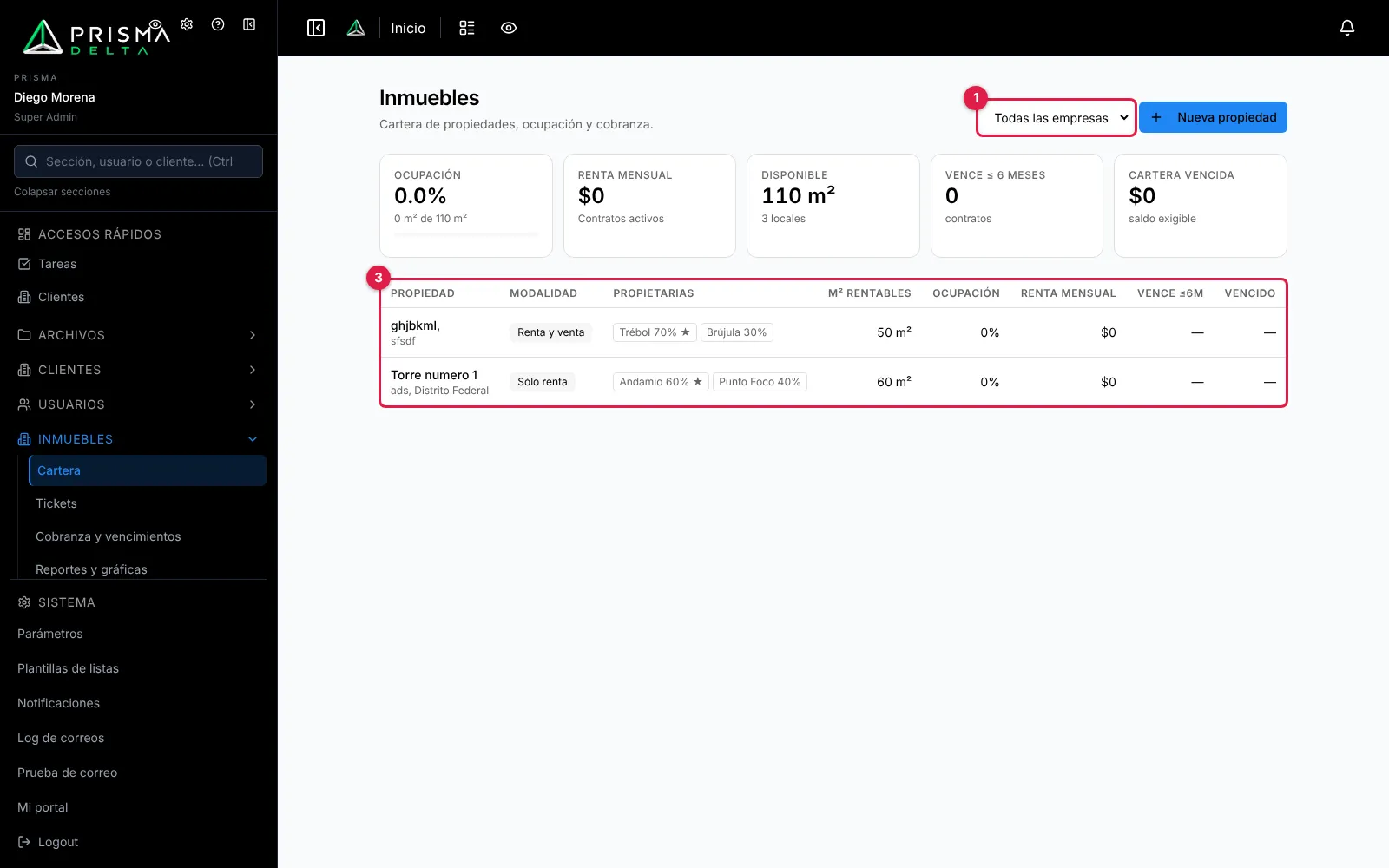
| # | Elemento | Para qué sirve |
|---|---|---|
| 1 | Todas las empresas | Filtra la cartera por empresa propietaria (cualquier cliente del panel). |
| 2 | Nueva propiedad | Abre el formulario de alta (ver 8.2). |
| 3 | Tarjetas resumen | Ocupación (m² ocupados / rentables), Renta mensual (contratos activos), Disponible (m² y locales), Vence ≤ 6 meses, Cartera vencida. |
| 4 | Tabla de propiedades | Propiedad (nombre y código), Modalidad (Sólo renta / Sólo venta / Renta y venta), Propietarias (con % de copropiedad), M² rentables, Ocupación, Renta mensual, Vence ≤ 6 m, Vencido. El nombre abre el detalle. |
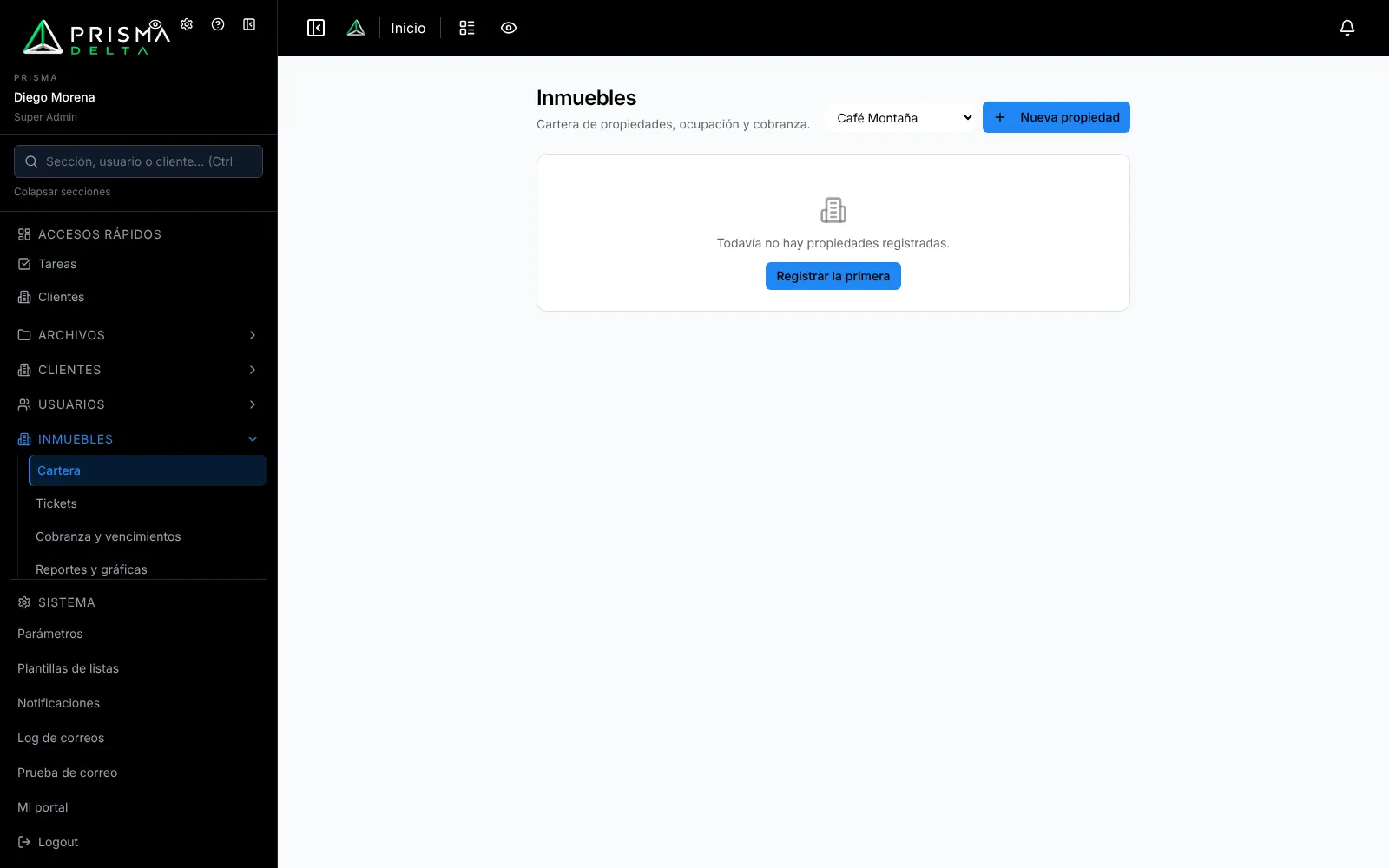
8.2 Procedimiento: dar de alta una propiedad
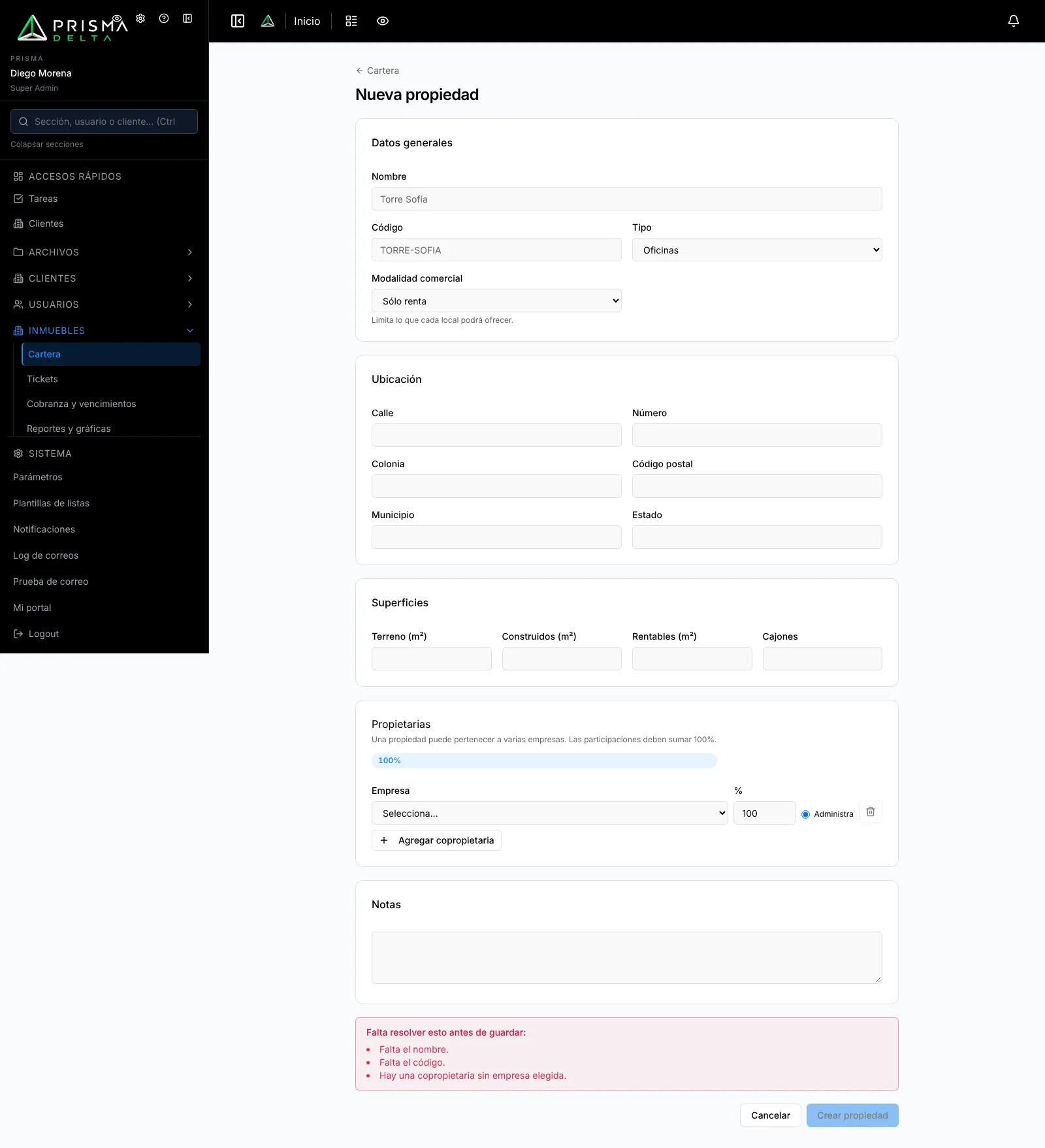
- En Cartera pulsa Nueva propiedad.
- Escribe el nombre (ej. Torre Sofía) y el código corto (ej. TORRE-SOFIA).
- Elige el tipo: Oficinas, Comercial, Industrial o Uso mixto.
- Elige la modalidad: Sólo renta, Sólo venta o Renta y venta.
- Captura la ubicación (calle, número, colonia, C.P., ciudad, estado) y los m² totales / rentables.
- En Propietarias selecciona la empresa y su porcentaje; marca la principal con el radio. Agregar copropietaria añade otra fila (los porcentajes deben sumar 100) y Quitar la elimina.
- Añade notas si hace falta y pulsa Crear propiedad. Cancelar regresa a la cartera sin guardar.
8.3 Detalle de una propiedad
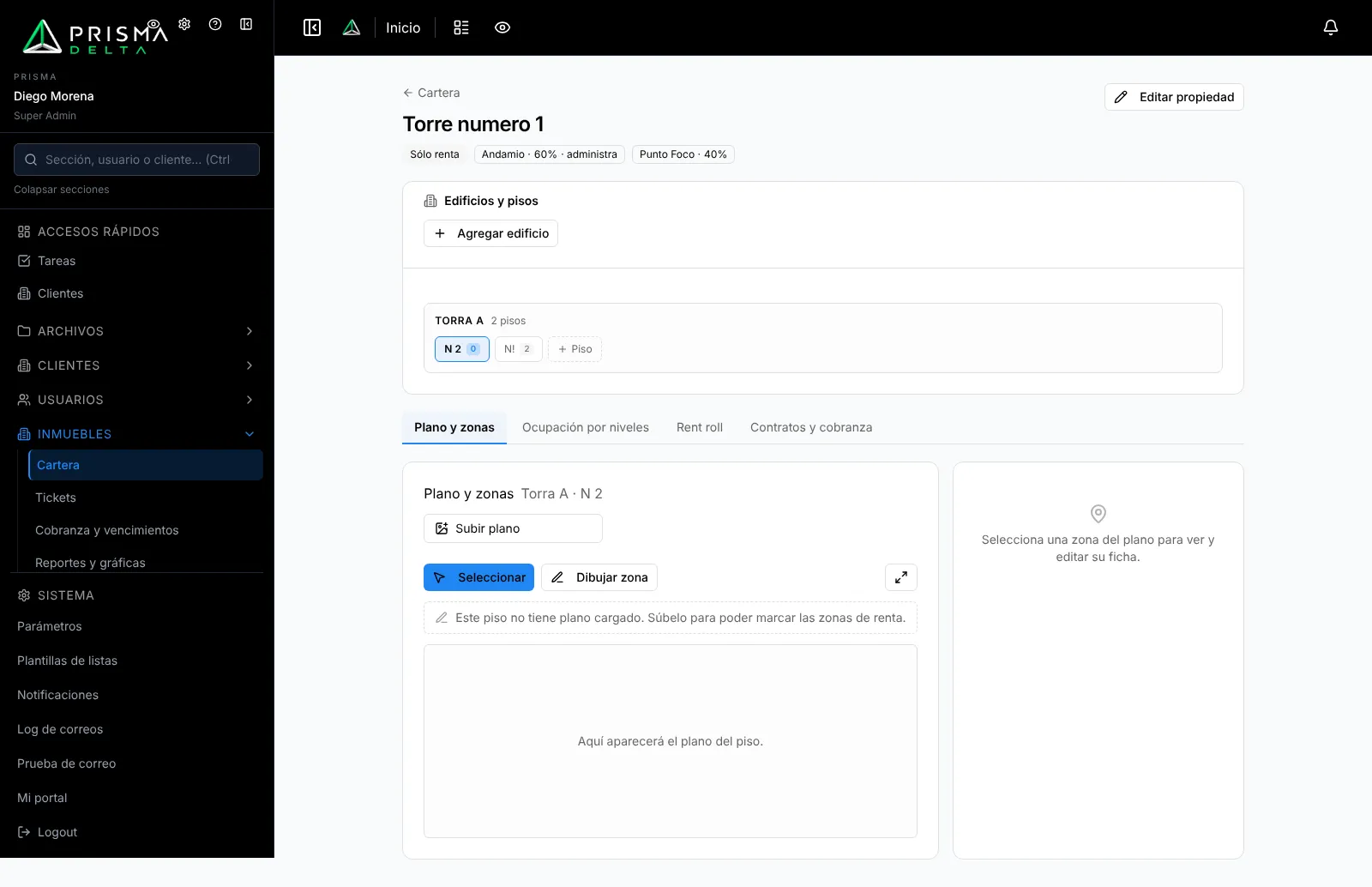
| # | Elemento | Para qué sirve |
|---|---|---|
| 1 | Cartera | Regresa a la lista. |
| 2 | Editar propiedad | Abre el formulario de edición (ver 8.4). |
| 3 | Agregar edificio | Crea un edificio dentro de la propiedad (ver abajo). |
| 4 | Edificios y niveles | Botones para cambiar de edificio y de piso. |
| 5 | Pestañas | Plano y zonas · Ocupación por niveles · Rent roll · Contratos y cobranza. |
| 6 | Plano | Herramientas Seleccionar, Dibujar zona (traza locales sobre el plano) y Ampliar a pantalla completa. |
Pestaña Ocupación por niveles
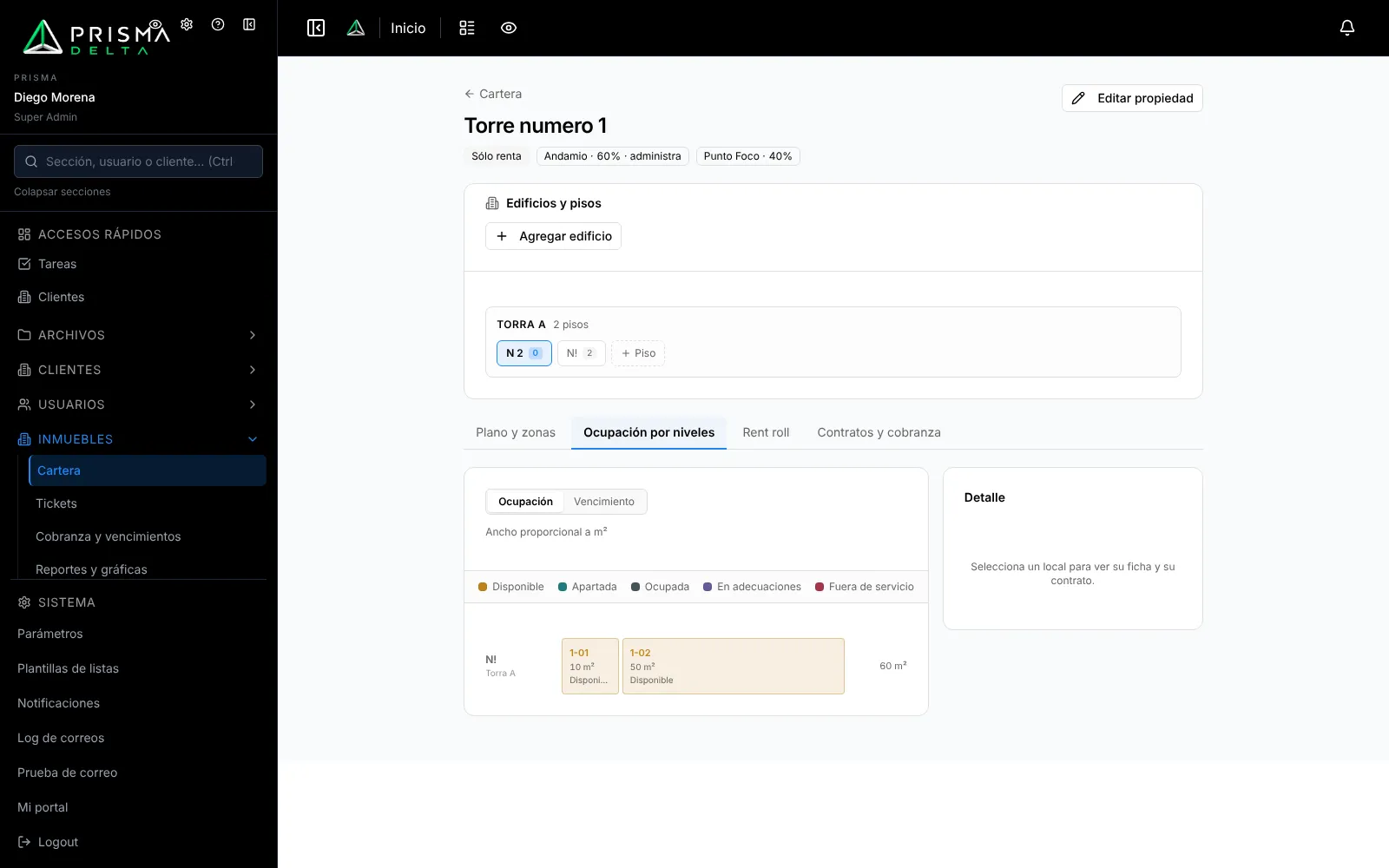
Vista por Ocupación o por Vencimiento; cada local muestra código, m² y estado (Disponible, Ocupado, Por vencer…).
Pestaña Rent roll
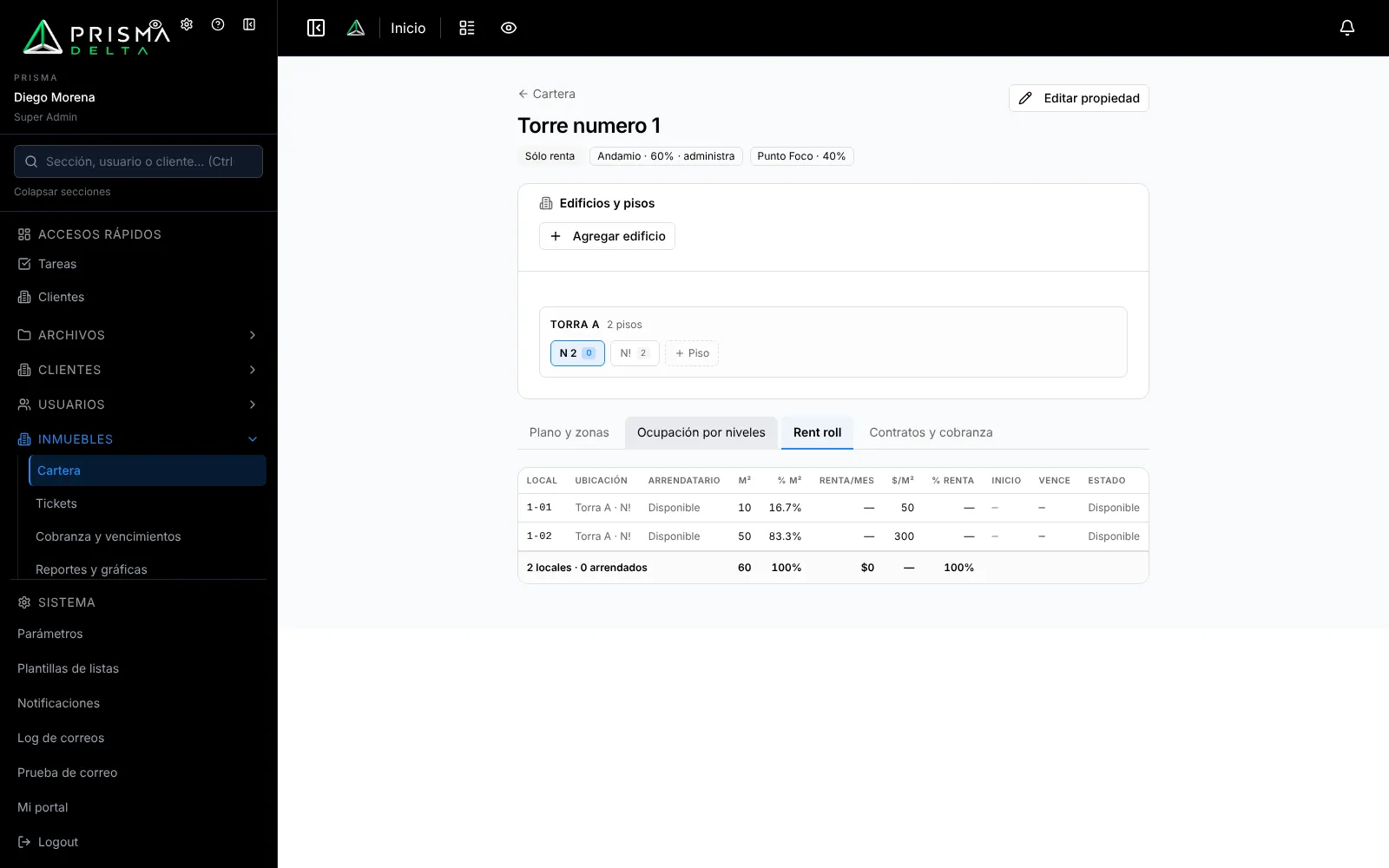
Tabla de contratos: Local, Ubicación, Arrendatario, M², % m², Renta/mes, $/m², % renta, Inicio, Vence, Estado.
Pestaña Contratos y cobranza
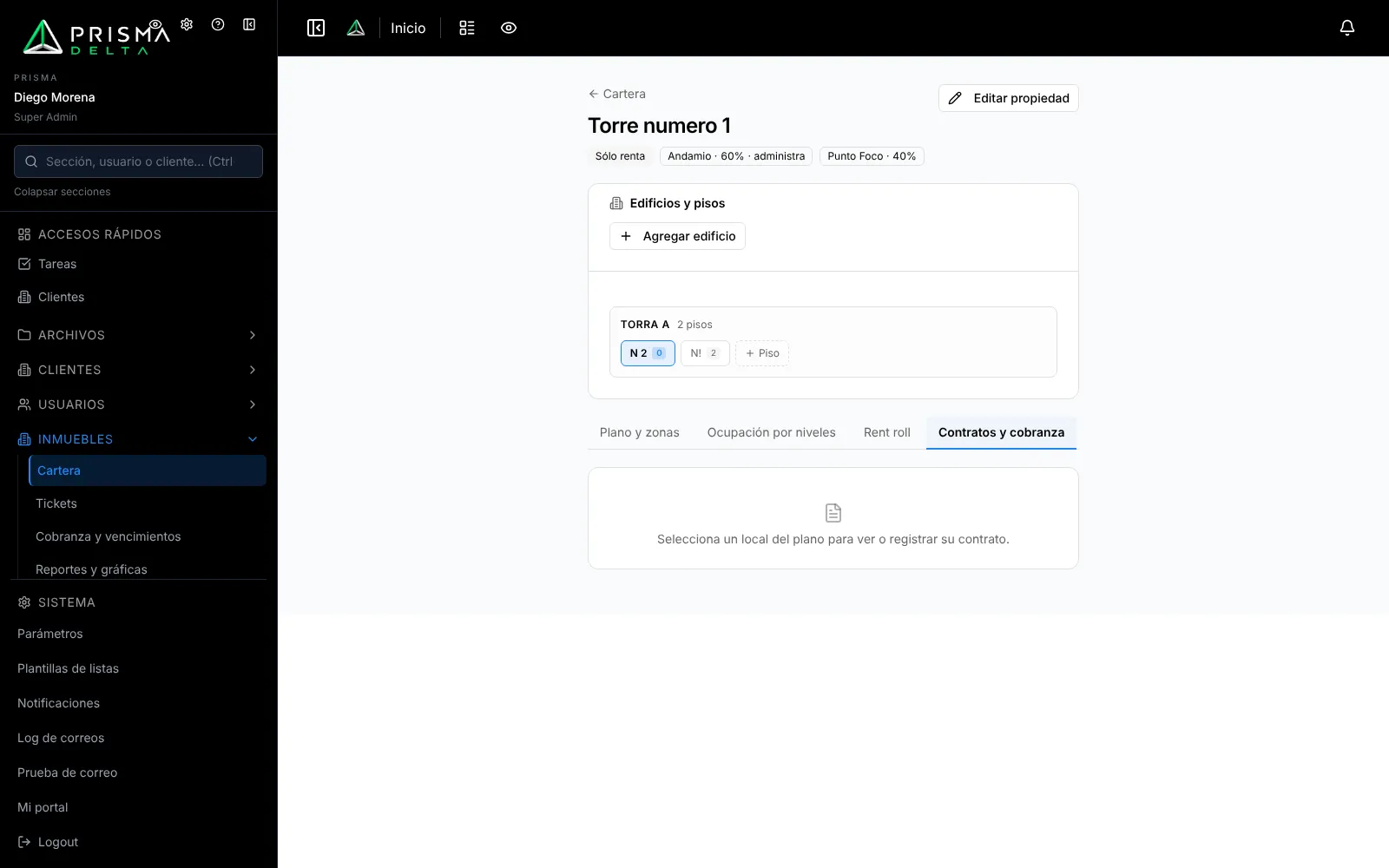
Contratos de la propiedad con sus pagos: lo que había que cobrar, lo cobrado y el saldo vencido.
Ventana Agregar edificio

Pide nombre, número de niveles y plano opcional. Después se agregan locales dibujando zonas sobre el plano.
8.4 Editar una propiedad
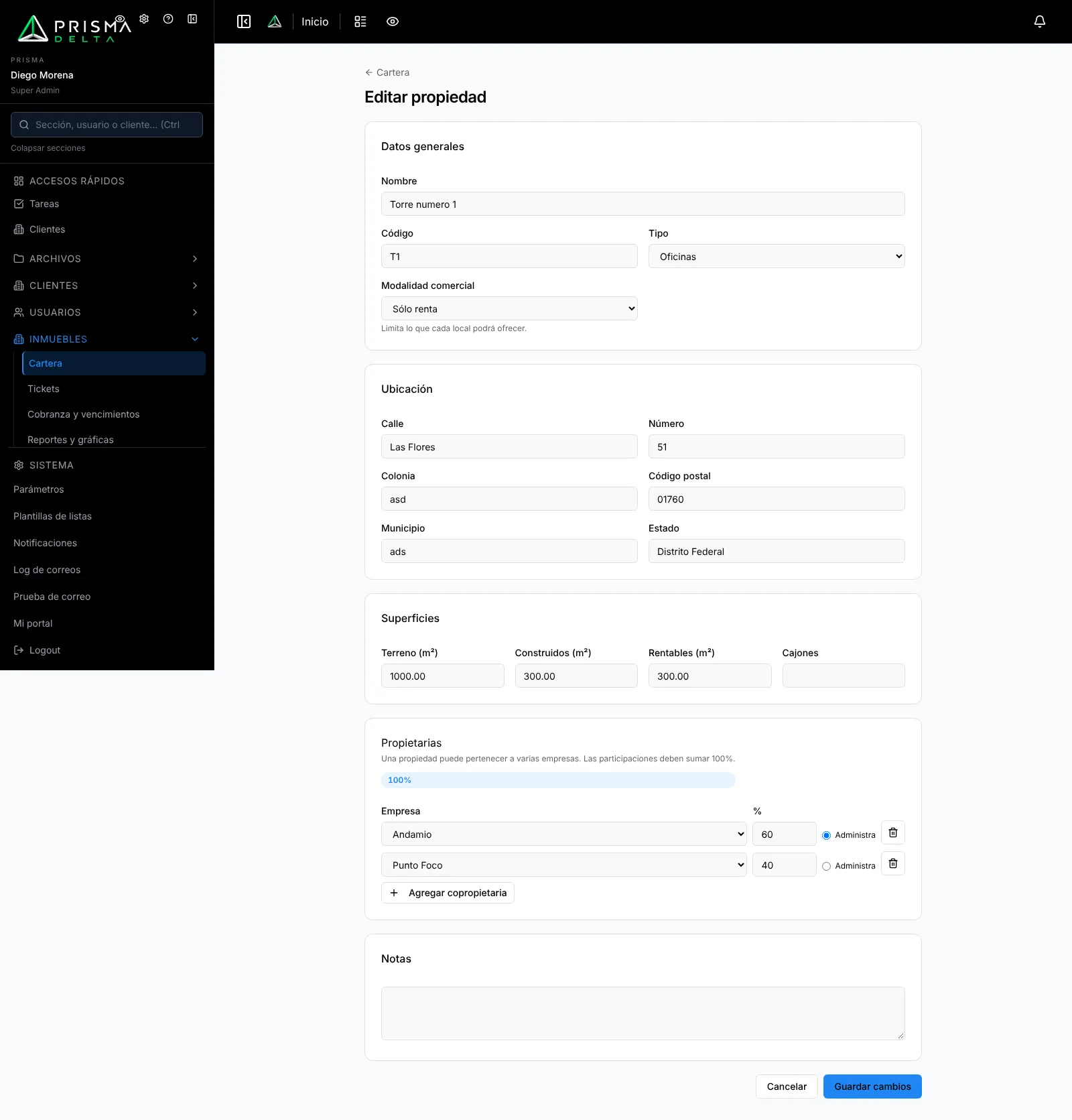
Mismo formulario que el alta, con los datos cargados. Guardar cambios aplica; Cancelar regresa a la cartera.
8.5 Tickets (incidencias)
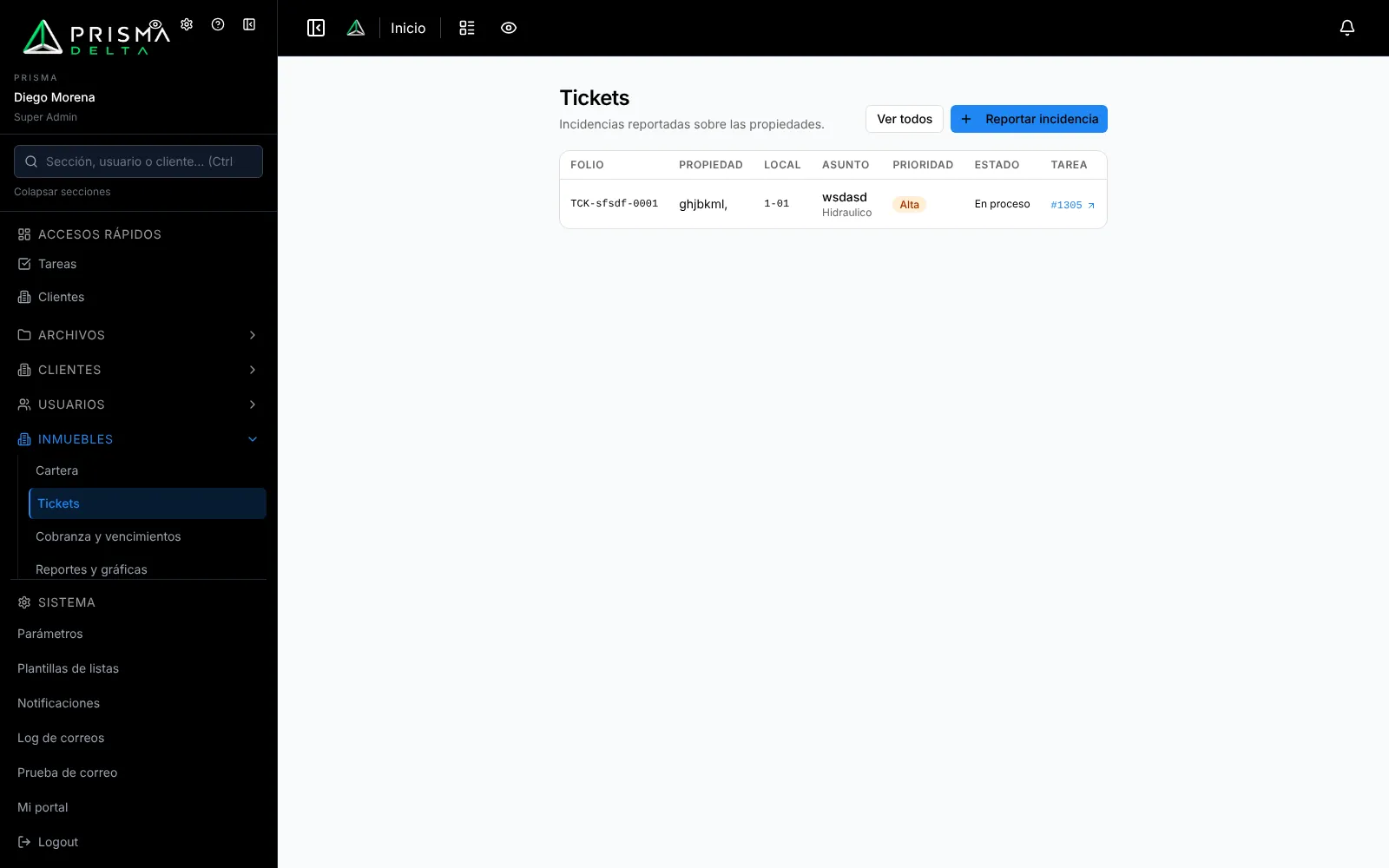
| # | Elemento | Para qué sirve |
|---|---|---|
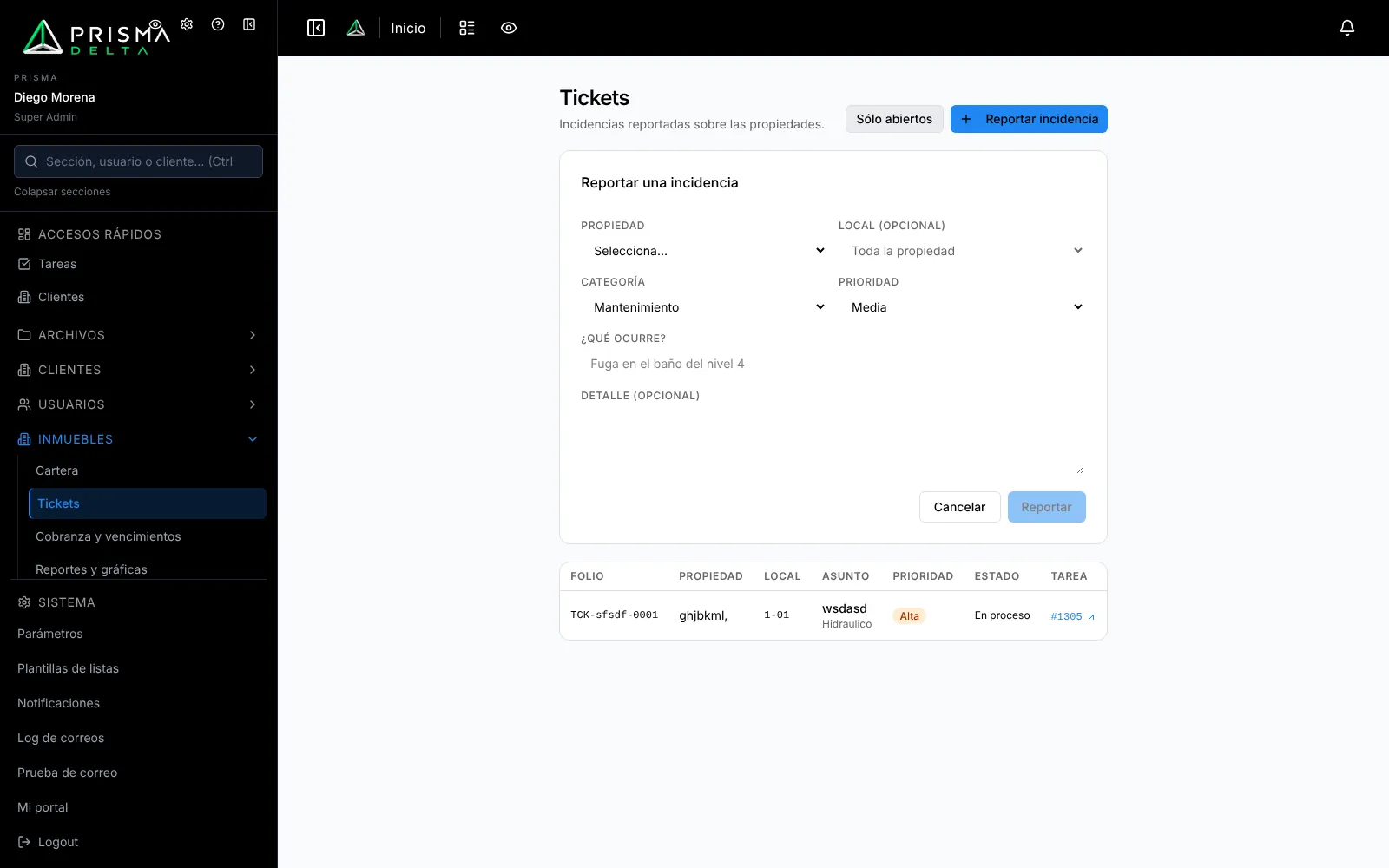
| 1 | Ver todos / Sólo abiertos | Alterna entre todas las incidencias y las no resueltas. |
| 2 | Reportar incidencia | Muestra el formulario de reporte. |
| 3 | Tabla | Folio (TCK-código-0001), Propiedad, Local, Asunto (con categoría), Prioridad, Estado, Tarea vinculada (número de tarea; al pulsarlo se abre en Tareas). |
Procedimiento: reportar una incidencia
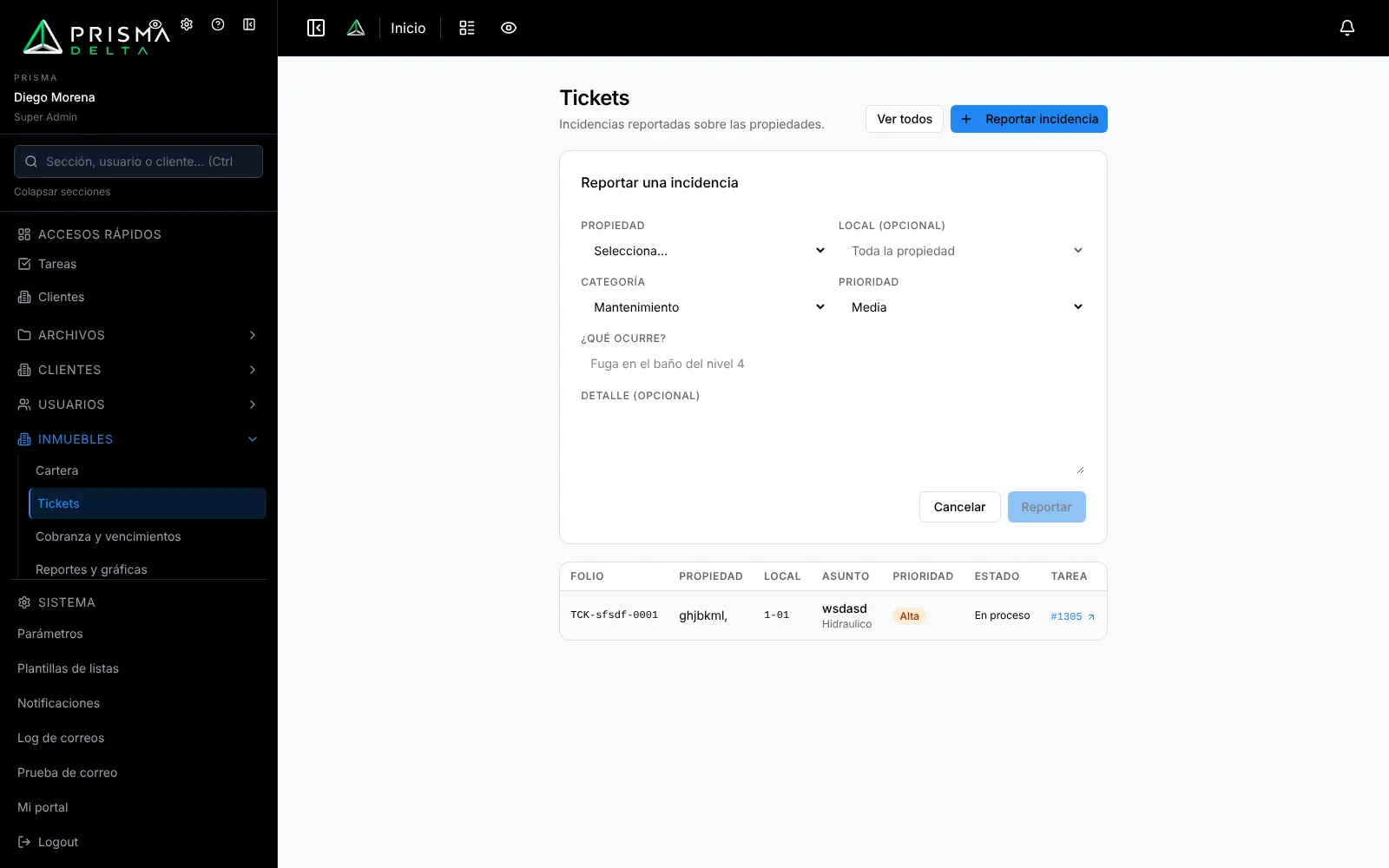
- Pulsa Reportar incidencia.
- Selecciona la propiedad y, opcionalmente, el local (o Toda la propiedad).
- Elige categoría (Mantenimiento, Eléctrico, Hidráulico, Limpieza, Seguridad, Obra, Otro) y prioridad (Baja, Media, Alta, Urgente).
- Describe ¿Qué ocurre? y el detalle opcional.
- Pulsa Reportar. Se crea el ticket y una tarea asociada en Tareas.
8.6 Cobranza y vencimientos
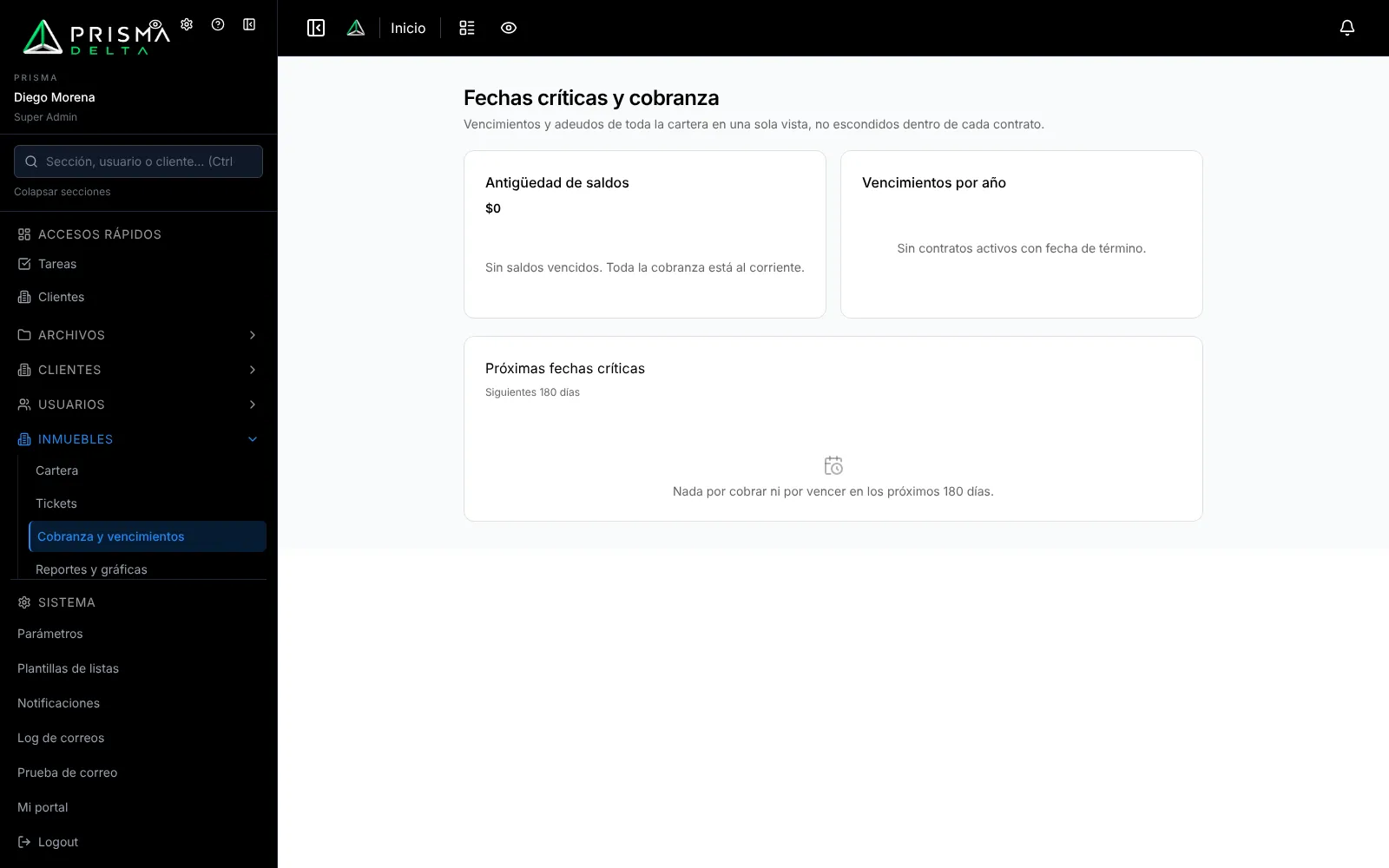
Agenda con los contratos por vencer, rentas por cobrar y saldos vencidos de toda la cartera, ordenados por fecha.
8.7 Reportes y gráficas
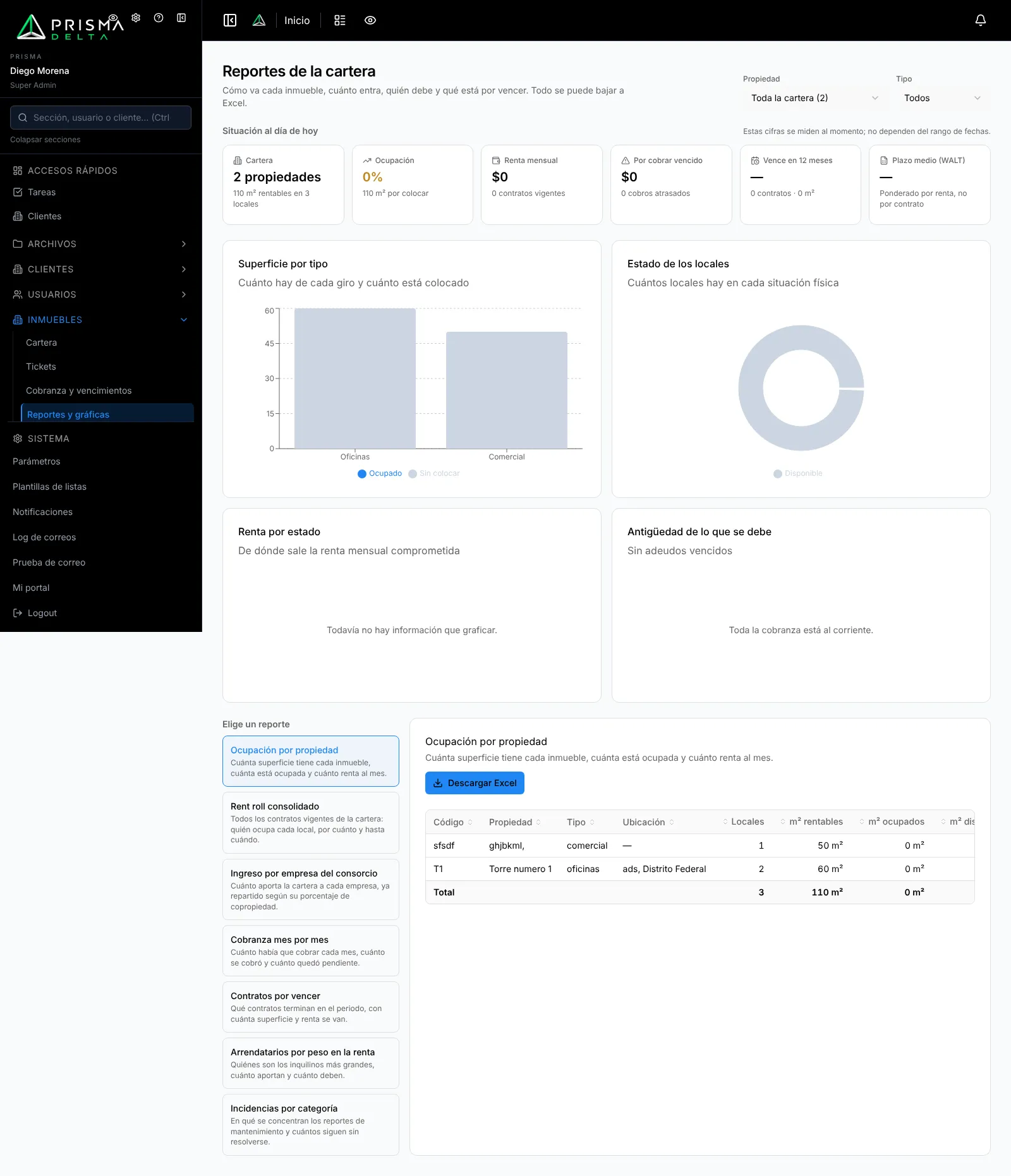
| # | Elemento | Para qué sirve |
|---|---|---|
| 1 | Toda la cartera / propiedad | Limita el reporte a una propiedad. |
| 2 | Todos / Comercial / Oficinas | Filtra por tipo de propiedad. |
| 3 | Situación al día de hoy | Indicadores actuales de la selección. |
| 4 | Elige un reporte | Ocupación por propiedad · Rent roll consolidado · Ingreso por empresa del consorcio · Cobranza mes por mes · Contratos por vencer · Arrendatarios por peso en la renta · Incidencias por categoría. |
| 5 | Descargar Excel | Exporta el reporte visible. |
| 6 | Tabla | Columnas ordenables (Código, Propiedad, Tipo, Ubicación, Locales, m² rentables / ocupados / disponibles, Ocupación, Renta mensual, Renta por m², Saldo vencido, % de la cartera). |
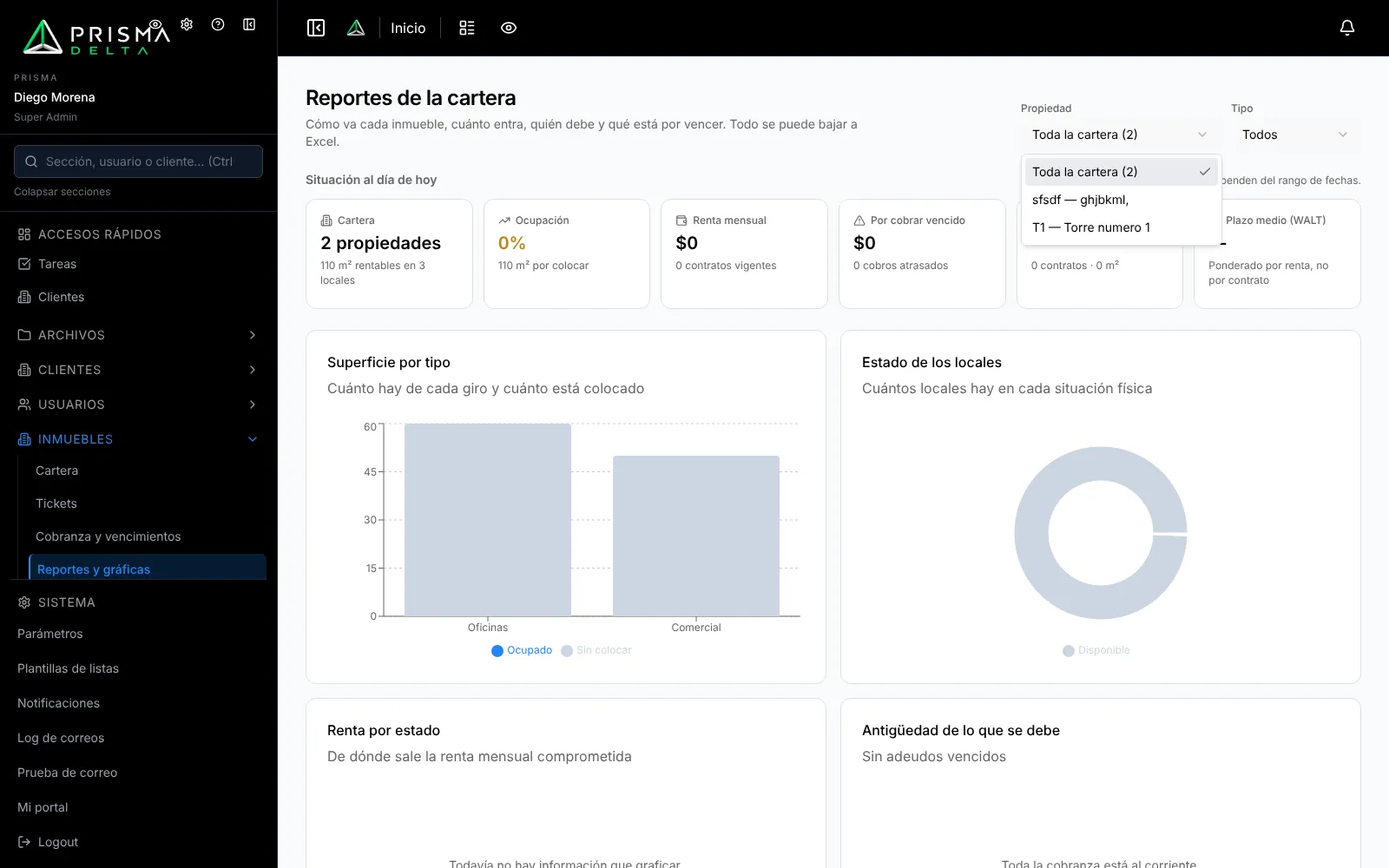
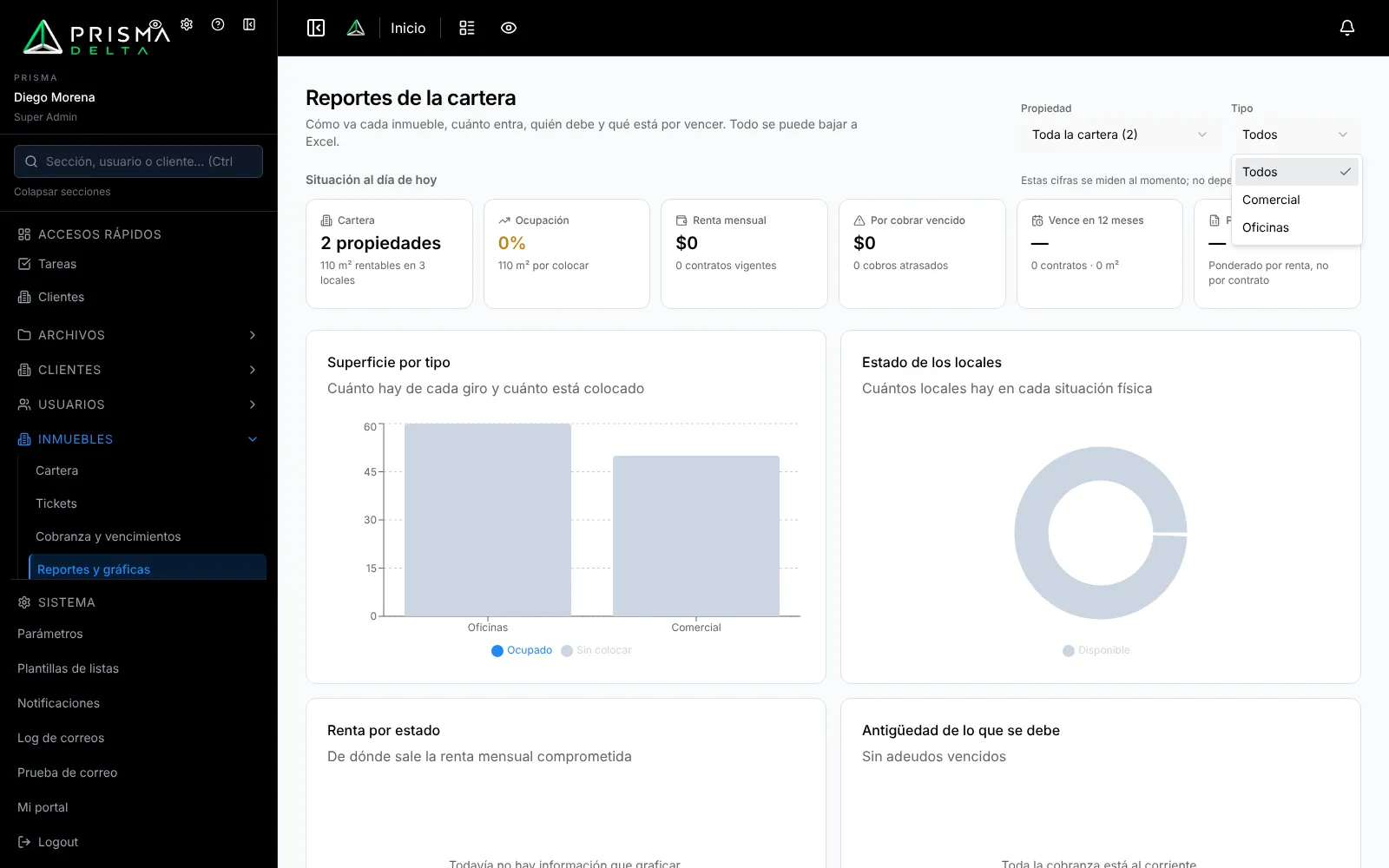
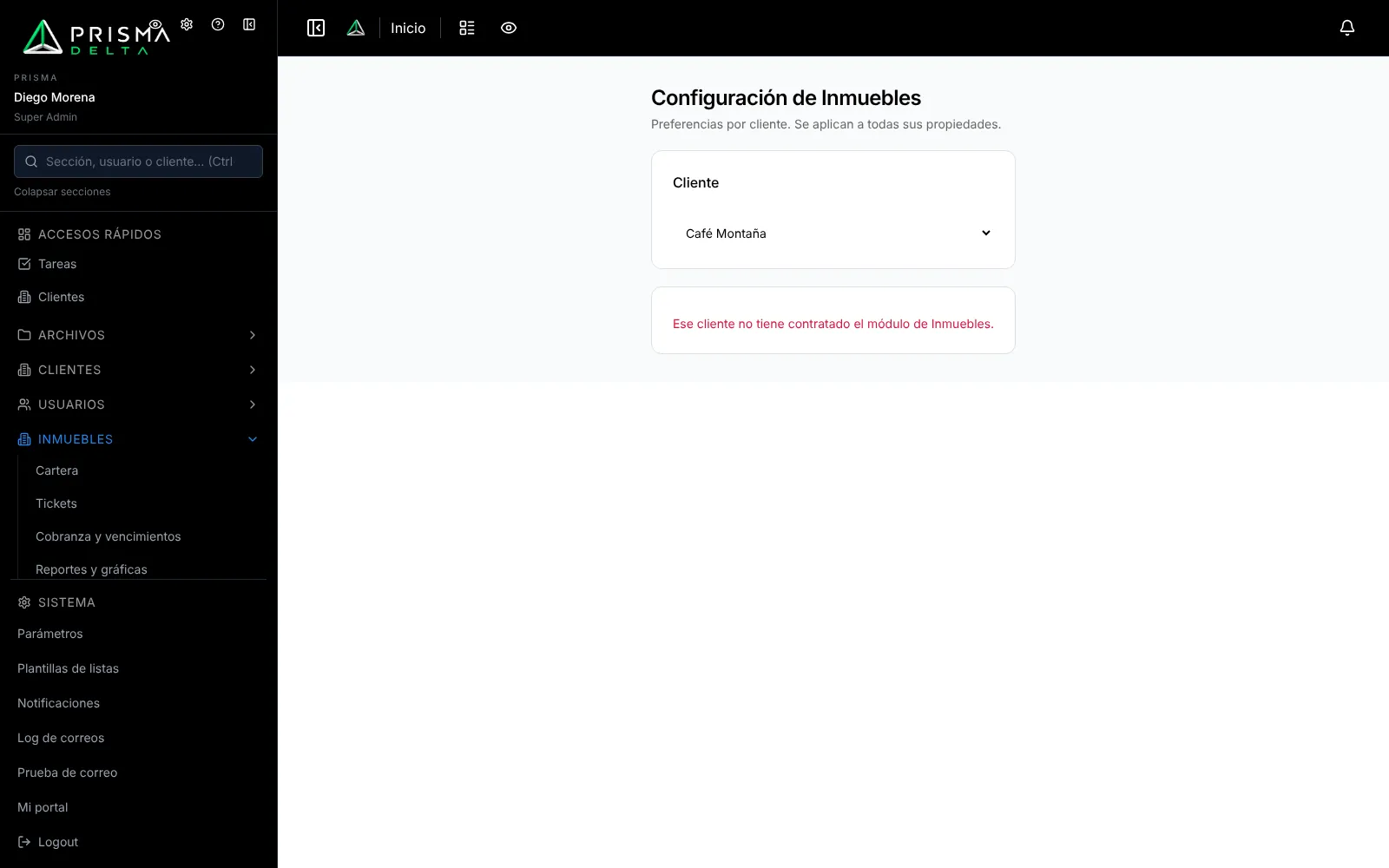
8.8 Configuración de Inmuebles
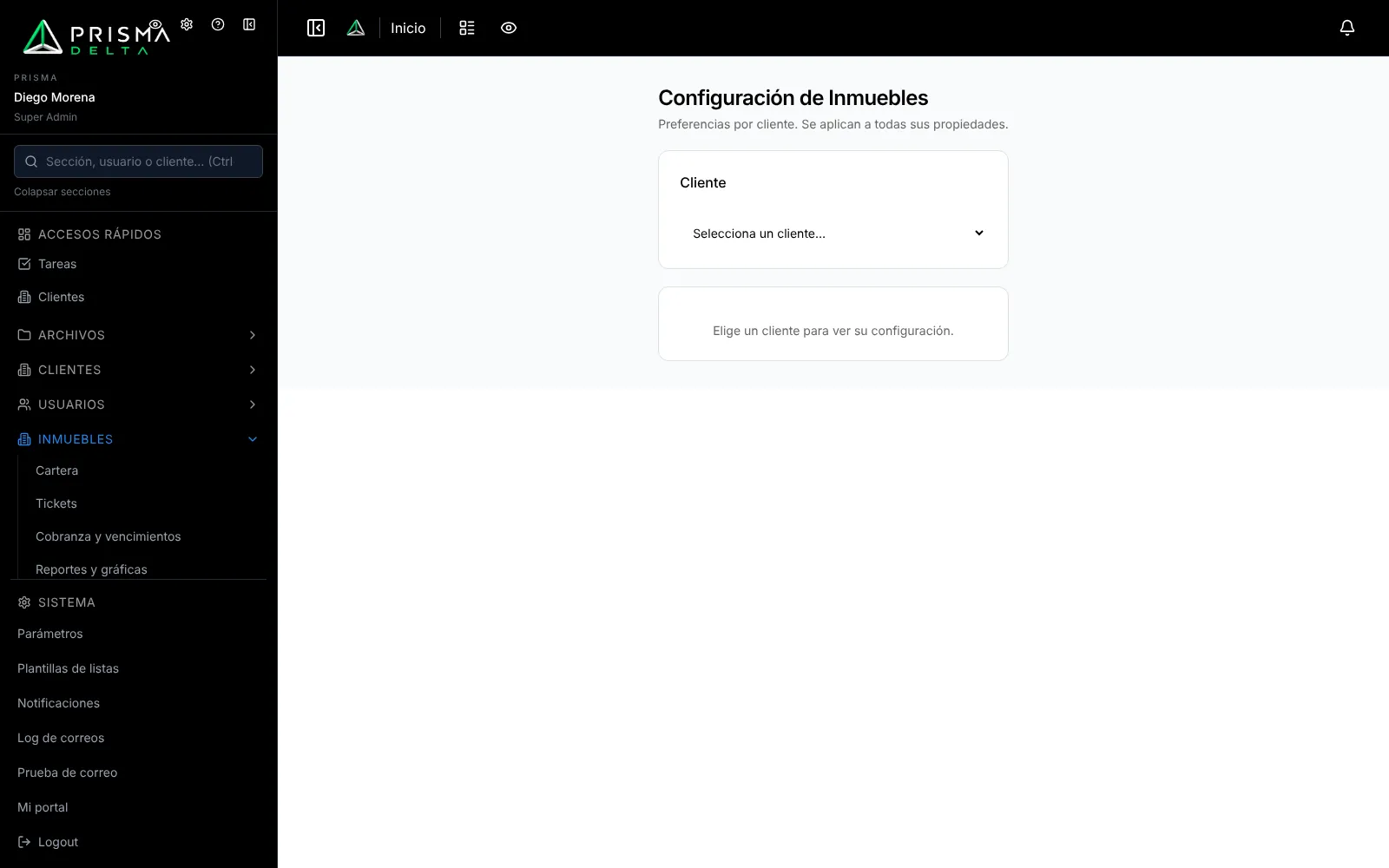
Se elige un cliente y se configuran sus parámetros del módulo (conceptos de cobro, recordatorios, responsables).