
Finanzas: ventas, facturas, gastos y nómina
- Leer el tablero de caja real y proyectada
- Registrar y consultar ventas, facturas y gastos
- Revisar la nómina y el estado de resultados
Conviene conocer Inicio y navegación.
Los recuadros rojos numerados de cada captura corresponden a la tabla que la acompaña.
Quién lo usa: Super Admin con acceso a RH/Finanzas habilitado (es un permiso aparte que se activa en el servidor, no desde el panel). Los demás perfiles no ven este módulo; Contabilidad solo ve Nómina (guía 14).
Dónde está: menú lateral › FINANZAS (Modo Tabla, Ventas, Gastos y Reportes) y el acceso rápido Facturas. Dentro de Modo Tabla, el encabezado tiene cinco pestañas: Tablero, Ventas, Facturas por cliente, Gastos y Nómina.
En las capturas los importes aparecen enmascarados (`$XX,XXXX`) porque está activo Montos ocultos (ver Inicio y navegación). Es lo que verás al compartir pantalla.
15.1 Tablero (Modo Tabla)

| # | Elemento | Qué hace |
|---|---|---|
| 1 | Pestañas de Modo Tabla | Cambian entre Tablero, Ventas, Facturas por cliente, Gastos y Nómina. |
| 2 | Periodo | 3 meses, 6 meses, año completo, flechas de mes y Hoy. A la derecha, el buscador Buscar cliente, gasto o colaborador…. |
| 3 | Ingresos Prospectados | Renglón de ingresos por mes. |
| 4 | Ganancia Real | Resultado de caja por mes. Debajo, el Margen. |
| 5 | Falta de cobrar | Lo que aún no se cobra, resaltado en ámbar. |
Cada columna es un mes. Nov 2026 aparece como al día de hoy y Dic 2026 como proyección; la última columna suma los meses visibles. Los renglones son: Ingresos Prospectados, Gastos, Nómina Balance, Saldo Anterior, Ganancia Real, Margen, Ingresos reales (cobrado), Faltante total, Falta de cobrar, Falta de paga, Mes con ganancia y Margen mensual con ganancia.
La nota al pie de la tabla explica la lógica: es una caja real por fecha de pago, con lo cobrado, los gastos y la nómina del mes en que entró o salió el dinero. El mes en curso es la caja al día de hoy y los meses futuros son proyección.
15.2 Ventas

| # | Elemento | Qué hace |
|---|---|---|
| 1 | Calendario | Abre el calendario de ventas (ver abajo). |
| 2 | Nueva venta | Abre el formulario de alta (ver 15.3). |
| 3 | Filtros | Periodo, búsqueda por empresa o número de orden, Estatus (Vigentes, Todos, Borrador, Pendiente, Cobrado, Cancelada), Cobro (Todos, Sin cobrar, Parcial, Pagada, Vencida), Cliente y Recurrente. |
| 4 | Listado de órdenes | ID, Cliente, Conceptos, Total, Cobrado, Pendiente, Fecha, Recurrente, IVA, Estatus y Acciones. Se pagina de 10 en 10. |
| 5 | Totales | Tarjetas de Total ventas, Cobrado (con su porcentaje), Por cobrar y Borradores. Los borradores no suman al total. |

| # | Elemento | Qué hace |
|---|---|---|
| 1 | Anterior / Siguiente | Mueven la ventana de meses (por ejemplo, nov 2026 a mar 2027). |
| 2 | Leyenda | Colores: Pagada, A tiempo, En límite (5 días o menos), Vencida y Pendiente de facturar. |
| 3 | Cliente / Ventas | Una fila por cliente, con su número de ventas y el importe de cada mes. |
15.3 Nueva venta

| # | Elemento | Qué hace |
|---|---|---|
| 1 | Cliente \* | Obligatorio. Al elegirlo se cargan sus cotizaciones. |
| 2 | Estatus \* | Borrador (por defecto), Pendiente, Cobrado o Cancelada. |
| 3 | Fecha de venta \* | Obligatoria. La Fecha de pago es opcional. |
| 4 | Moneda \* | MXN (peso mexicano) o USD (dólar estadounidense). |
| 5 | Cotización | Elige una cotización existente del cliente o crea una Nueva. |
| 6 | Es Fiscal | Activa la facturación CFDI y los pagos recurrentes. |
| 7 | Venta Recurrente | La venta se repetirá automáticamente. Se define el Día de timbrado: el día del mes en que se timbra o genera el borrador y se envía al correo de facturación. En meses cortos, el día 31 cae el último día; vacío significa sin automatizar. |
| 8 | Cancelar y Guardar | Están al pie de la pantalla: Cancelar descarta la venta y el botón azul de al lado la guarda. |
Más abajo están Conceptos de la venta (los productos y servicios de la orden, que se agregan con Buscar producto o de forma Manual) y Notas adicionales (comentarios internos o para el cliente).
15.4 Facturas

| # | Elemento | Qué hace |
|---|---|---|
| 1 | Nueva Factura | Abre el formulario de factura (ver 15.5). |
| 2 | Buscador | Por cliente o número de factura. Junto a él, el filtro por RFC y por mes (oct, nov y dic 2026). |
| 3 | Estado de pago | Todos, Pagadas o Adeudo. |
| 4 | Más filtros | Filtros adicionales. También hay Mostrar canceladas y Ocultar complementos. |
| 5 | Tabla | No. Factura, Cliente, RFC, Estatus, Pago, Método, Fecha Emisión, Fecha Pago, Total, Venta y Acciones. |
Esta es la vista Lista de Facturas por cliente; el conmutador Rejilla / Lista de arriba cambia a la vista por cliente (abajo). Arriba de la tabla están los contadores Activas y Borradores. Si no hay resultados dice «No hay documentos activos con estos filtros».

| # | Elemento | Qué hace |
|---|---|---|
| 1 | Periodicidad | Mensual, Trimestral, Semestral o Anual. |
| 2 | Ver por | Emisión o Cobro programado. A su lado, Mostrar: Con movimiento o Todos. |
| 3 | Estado | Pagada, Parcial, Pendiente, Vencida o Sin timbrar. Los borradores sin timbrar no existen ante el SAT. Los listones PUE y PPD indican el método (PPD requiere complemento). |
| 4 | Total facturado | Suma por mes de lo facturado, sin cancelaciones; debajo, lo cobrado y lo que falta por cobrar. |
15.5 Nueva factura

| # | Elemento | Qué hace |
|---|---|---|
| 1 | Guardar borrador | Guarda la factura sin timbrar. En borrador la fecha puede ser futura (estimación). |
| 2 | Timbrar y enviar | Timbra el CFDI 4.0 y lo envía. Al timbrar o generar se usa la fecha del día. |
| 3 | Cliente | Busca por nombre o RFC. |
| 4 | Datos Fiscales | Fecha de emisión, fecha de vencimiento, día de timbrado, tipo (Fiscal o No Fiscal), moneda, forma de pago, método y uso del CFDI. Al final, la casilla Sustituye factura anterior (SAT relación 04), para corregir una factura timbrada con errores; después se cancela la anterior con motivo 01. |
| 5 | Totales | Subtotal y total. Arriba de ellos, la vista previa de la factura (CFDI 4.0). |
Debajo de los datos fiscales está Conceptos: busca un producto del catálogo con Buscar producto, liga una venta o agrega un concepto Manual. A la derecha, el bloque Acciones tiene Guardar Borrador, Enviar Borrador y Cancelar.
La Descripción de cada concepto admite hasta 1000 caracteres y saltos de línea, que se respetan en la vista previa. No puede llevar el símbolo | porque el SAT no lo acepta. Si el concepto viene del catálogo, el texto cambia solo en esa factura. (Cambio del 19 nov 2026; la demo aún no lo tiene, por eso no lleva captura.)
15.6 Gastos

| # | Elemento | Qué hace |
|---|---|---|
| 1 | Calendario | Muestra los gastos por fecha. |
| 2 | Por categoría | Abre el reporte de gastos por categoría (ver 15.7). |
| 3 | Importar | Carga gastos en bloque. |
| 4 | Nuevo gasto | Abre el formulario (ver abajo). |
| 5 | Gastos / Solicitudes | Cambia entre el catálogo de gastos y las solicitudes del equipo (ver abajo). |
| 6 | Filtros | Periodo (mes en curso, 3 meses, 6 meses, año completo o todos), búsqueda, estatus (Pendiente, Aprobado, Pagado), tipo, categoría, departamento y origen. Aquí también está Gestionar catálogos. |
| 7 | Catálogo de gastos | Lista de gastos con su etiqueta de estatus. Cada uno tiene Marcar pagado y los iconos de ver, editar y eliminar. |
Arriba del catálogo hay tarjetas con lo pagado en caja del mes, lo programado y lo pagado a RH, y chips de Nómina, Tiempo extra, Alfasoftware, IVA traslado, Ret. SAT y Adeudo RH.

| # | Elemento | Qué hace |
|---|---|---|
| 1 | Acciones | Marcar pagado registra el pago de la solicitud, Revisar abre su detalle y Rechazar la descarta. |
| 2 | Solicitudes de gasto | Trabajador, Descripción, Monto, Fecha gasto, Comprobante (enlace Ver), Notas y Acciones. |
La pestaña Solicitudes muestra los gastos que envían los colaboradores para su aprobación. El número naranja de la pestaña indica cuántas hay pendientes.

| # | Elemento | Qué hace |
|---|---|---|
| 1 | Tipo de gasto | Único (un solo pago), Recurrente (se repite en el tiempo) o Suscripción (servicio digital). |
| 2 | ¿Qué es? \* | Obligatorio. Describe el gasto; el Proveedor es opcional. |
| 3 | Monto | Importe y moneda (MXN, USD o EUR). |
| 4 | Categoría y Departamento | La categoría es el tipo de gasto (renta, SaaS…); el departamento, el área que lo absorbe. |
| 5 | Fecha | Fecha de cargo, recomendada: sin fecha, el gasto no aparece en el calendario ni en el filtro por mes. |
| 6 | Crear gasto | Guarda el gasto. También hay Estatus (por ejemplo Pagado o Aprobado) y Fecha de pago. |

| # | Elemento | Qué hace |
|---|---|---|
| 1 | Categorías / Departamentos | Cambia entre los dos catálogos. |
| 2 | Nueva categoría… | Escribe el nombre; a su lado eliges el color. |
| 3 | Agregar | Agrega la categoría o el departamento escrito. |
En Gestionar catálogos se administran las Categorías (en pantalla: Infraestructura, Honorarios, Saas, Suscripcion, Nomina, Marketing, Renta, Legal, Viajes, Equipamiento, Impuestos, Capacitación, Servicios y Otro) y los Departamentos. Quitar un elemento no borra nada de los gastos existentes: solo deja de ofrecerse para nuevos registros y filtros. Si lo vuelves a agregar, se reactiva.
15.7 Gastos por categoría

| # | Elemento | Qué hace |
|---|---|---|
| 1 | Periodo | Año completo, Un mes u Hoy, con flechas para moverse. |
| 2 | Total pagado | Total del año y su reparto entre Gastos y RH. |
| 3 | Conceptos | Nómina, Tiempo extra, Alfasoftware, IVA traslado, Ret. SAT, Adeudo RH y Pendiente cat. (gastos sin categoría). |
Los pagos confirmados salen del control de gastos y de la nómina de RH, con la misma lógica que el calendario. El filtro Todo / Gastos / RH limita qué pagos se suman. Las pestañas Distribución, Detalle y Tendencia 2026 cambian la gráfica.
15.8 Nómina (tabla)

| # | Elemento | Qué hace |
|---|---|---|
| 1 | Encabezado | Colaborador, Puesto, Sueldo neto y una columna por mes, con el total pagado más proyectado. |
| 2 | Ocultar inactivos | Quita de la tabla a quienes ya no están activos. |
| 3 | Total nómina del mes | Suma de lo que corresponde pagar cada mes. |
Cada mes muestra el estado del pago de la persona: Adeudo, Esperado o Liquidado. Arriba están los periodos (3 meses, 6 meses, año completo, flechas y Hoy) y el buscador.
15.9 Estado de resultados (P&L)
Dónde está: menú lateral › FINANZAS › REPORTES › Estado de resultados 2.0.

| # | Elemento | Qué hace |
|---|---|---|
| 1 | Real / Proyección | Alterna entre cifras reales y proyectadas. |
| 2 | Sin IVA (subtotal) | Muestra los importes sin IVA. |
| 3 | Exportar | Descarga el reporte. |
| 4 | Pestañas | Resumen, Estado de resultados y Flujo vs utilidad. Los selectores de mes, año y cliente están arriba, junto a Sin IVA (subtotal). |
| 5 | Acciones del mes | Atajos: Registrar abono, Timbrar borradores, Pagar gastos aprobados, Pago masivo nómina y Ver impuestos SAT. |
Debajo hay tarjetas de Ingresos, Cobrado, Por cobrar, Gastos pagados, Nómina pagada, Utilidad operativa, IVA/ISR por enterar y Cobranza vencida, y el desglose Cómo se llega a la utilidad.
15.10 Cobranza
Quién lo usa: Super Admin con acceso a RH/Finanzas habilitado. Se abre en Finanzas › Reportes › Cobranza. Muestra la cartera por cliente, su antigüedad y permite mandar estados de cuenta.

Arriba están Total adeudo, Vencido, Por vencer (mes en curso), Clientes con adeudo, Promedio días vencido y Mayor deudor.
| # | Elemento | Qué hace |
|---|---|---|
| 1 | Gráficas | Distribución por antigüedad (vencido de 1 a 30 días contra más de 30) y Top clientes con vencido. |

| # | Elemento | Qué hace |
|---|---|---|
| 1 | Todas / Vencidas / Mes en curso | Filtra los clientes y sus facturas pendientes. |
| 2 | Seleccionar | Marca las facturas del cliente para cobrarlas o enviarlas en bloque (Saldar selección, Enviar adeudos). |
| 3 | Compendio | Compendio de adeudos del cliente para Imprimir / PDF. |
| 4 | Enviar | Manda por correo el estado de cuenta con lo que debe, más el PDF y XML de sus facturas, a sus correos de facturación (con opción de copia al equipo). |
15.11 Complementos de pago
Quién lo usa: Super Admin con acceso a RH/Finanzas habilitado. Se abre en Finanzas › Ventas › Complementos de pago. Aquí se manejan los complementos de pago (REP) de las facturas en parcialidades (PPD).
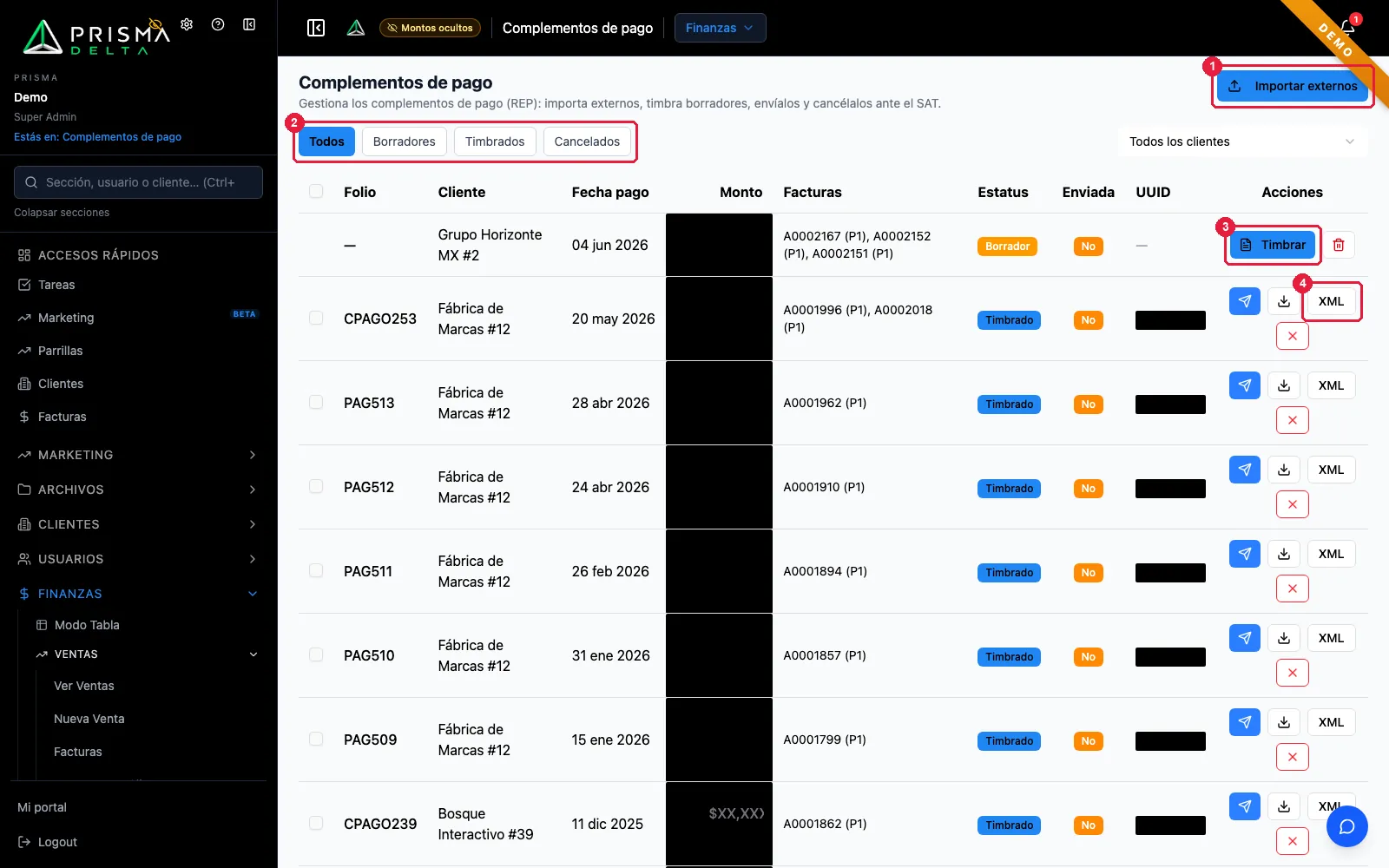
| # | Elemento | Qué hace |
|---|---|---|
| 1 | Importar externos | Sube complementos timbrados en otro sistema (tipo P); se ligan por UUID a facturas que ya existen en el panel. |
| 2 | Todos / Borradores / Timbrados / Cancelados | Filtra por estatus; a la derecha, por cliente. |
| 3 | Timbrar | Timbra un borrador ante el SAT (o se borra con la papelera). |
| 4 | XML / descargar / enviar | Descarga el XML y el PDF, o los envía por correo (hasta 20 a la vez). También se cancelan desde aquí. |
Un complemento nuevo se crea desde Modo Tabla › Facturas con Nuevo complemento de pago: eliges el cliente y las facturas PPD timbradas pendientes.
15.12 Cotizaciones
Quién lo usa: Super Admin con acceso a RH/Finanzas habilitado. Se abre en Clientes › Cotizaciones: es el listado de todas las cotizaciones de todos los clientes.

| # | Elemento | Qué hace |
|---|---|---|
| 1 | Filtros | Busca por nombre, cliente, monto, fecha o estatus. |
Por cotización: Reenviar, Aprobar, Rechazar, descargar la cotización o el contrato y Eliminar. Al aprobar una cotización desde la ficha del cliente, el panel abre Nueva venta con el cliente, el monto y las notas ya llenos; en la venta, el campo Cotización la deja ligada.
15.13 Importar facturas externas y facturas recurrentes
Quién lo usa: Super Admin con acceso a RH/Finanzas habilitado. Sirve para traer al panel las facturas que se timbraron en otro sistema.

| # | Elemento | Qué hace |
|---|---|---|
| 1 | Importar externas | Abre la importación de facturas de ingreso (tipo I) y sus cancelaciones. |
| 2 | Nueva Factura | Alta manual (ver 15.5). |

- En Modo Tabla › Facturas pulsa el icono Importar externas.
- Elige Una factura (1 XML + PDF opcional), Por cliente (varios XML) o ZIP masivo (hasta 50 MB, con acuses y solicitudes de cancelación).
- Deja Cliente vacío para que se asigne solo por el RFC receptor del XML, o elígelo.
- Arrastra los archivos y pulsa Analizar archivos.
- Revisa la lista y pulsa Importar seleccionadas.
Facturas recurrentes: una venta marcada como Venta Recurrente (15.3) se programa por frecuencia (quincenal, mensual, trimestral, semestral o anual), duración y día de timbrado: ese día se genera la factura y se envía al correo de facturación. En Facturas, con el filtro de borradores, el botón Generar facturas del mes crea las recurrentes pendientes; se puede pulsar varias veces sin duplicar.

| # | Elemento | Qué hace |
|---|---|---|
| 1 | Borradores | Muestra las facturas que aún no se timbran, entre ellas las que generan las ventas recurrentes. |
| 2 | Generar facturas del mes | Icono que aparece con el filtro de borradores: crea al momento las facturas recurrentes pendientes del mes, sin pedir confirmación. Si ya existían, no las duplica. |

Gastos: en Gastos › Importar se sube el estado de cuenta de la tarjeta (Excel o CSV en formato Clara, hasta 10 MB); se revisa cada pago antes de registrarlo y los ya importados no se duplican. Cada gasto queda marcado como I (importado) o M (manual). Las solicitudes de gasto de los colaboradores se aprueban completando sus datos o se rechazan con un motivo que el colaborador ve en su portal.
15.14 Reportes de ingresos
Quién lo usa: Super Admin con acceso a RH/Finanzas habilitado. En Finanzas › Reportes.

| # | Elemento | Qué hace |
|---|---|---|
| 1 | Base de ingresos / Periodo / Rango | Real cuenta el dinero que entró en el periodo por fecha de pago; Proyección, lo facturado más lo programado. El interruptor Sin pauta quita lo que se cobra de pauta, que sale tal cual hacia Meta o Google. |

Ingresos por etiqueta agrupa lo programado, lo facturado y el top 10 de clientes por categoría de venta. Las categorías se asignan en Facturas + conceptos.

Facturas + conceptos: eliges cliente, años y estatus (vigentes, canceladas, borradores) y ves cada factura con sus conceptos. Desde aquí se etiquetan conceptos y facturas, y se exporta a CSV o JSON.

| # | Elemento | Qué hace |
|---|---|---|
| 1 | Base / Periodo / Mes / Vista | Real (cobrado y pagado) o por facturas emitidas, por año y mes. |
| 2 | Cómo se llega a la utilidad | Ingresos menos costo directo, gasto operativo, nómina, comisión de Alfasoftware y gastos gubernamentales. Separa la pauta del fee y otros, e incluye la proyección del aguinaldo de diciembre. |
Ingresos por Categoría e Ingresos por Cliente también están en el menú. Este P&L es la versión clásica; la versión 2.0 está en 15.9.
15.15 Asistente de finanzas con IA
Quién lo usa: Super Admin con acceso a RH/Finanzas habilitado. En las pantallas de Finanzas, RH y Contabilidad aparece un botón redondo abajo a la derecha que abre el asistente Prisma.

| # | Elemento | Qué hace |
|---|---|---|
| 1 | ¿Qué quieres revisar? | Escribe la pregunta: gastos, cobranza, P&L, nómina o vacaciones. También puede preparar borradores de factura para que los revises antes de timbrar. |